
База знаний: Как рекламировать или зарабатывать


Рубрика: Браузерное расширение SurfEarner
Работа в SurfEarner через телефон или планшет Android
Для полноценной работы SurfEarner на телефонах и планшетах Android требуется:
браузер с поддержкой расширений Google Chrome;
установленное расширение SurfEarner.
Расширение SurfEarner используется для работы некоторых типов заданий:
посещения сайтов;
просмотров YouTube;
заданий с автоматической проверкой выполнения.
Также расширение:
запускает таймер выполнения заданий;
контролирует выполнение условий задания;
автоматически засчитывает выполнение;
начисляет вознаграждение после завершения задания;
показывает push-уведомления о новых заданиях и начислениях.
⚠️ Без установленного расширения часть заданий и способов заработка в SurfEarner будет недоступна.
Важно
Ранее для работы расширения SurfEarner на телефонах и планшетах Android многие пользователи использовали Яндекс.Браузер.
Однако в последних версиях Яндекс.Браузера работа расширений Google Chrome начала ограничиваться и работать нестабильно. Из-за этого:
задания могут не засчитываться;
таймер выполнения может не запускаться;
расширение может работать некорректно или не работать совсем.
Поэтому сейчас для работы SurfEarner рекомендуется использовать браузер KIWI, который продолжает поддерживать установку расширений Google Chrome.
Браузер KIWI больше недоступен в Google Play, так как разработчики прекратили поддержку проекта.
Однако последняя рабочая версия браузера продолжает поддерживать расширения и подходит для работы SurfEarner.
Поэтому установка браузера выполняется через установочный файл — это нормально и безопасно.
Как установить браузер KIWI и расширение SurfEarner
Шаг 1. Скачайте браузер KIWI
Нажмите кнопку ниже и скачайте браузер:
Если основная версия не устанавливается — используйте альтернативную версию:
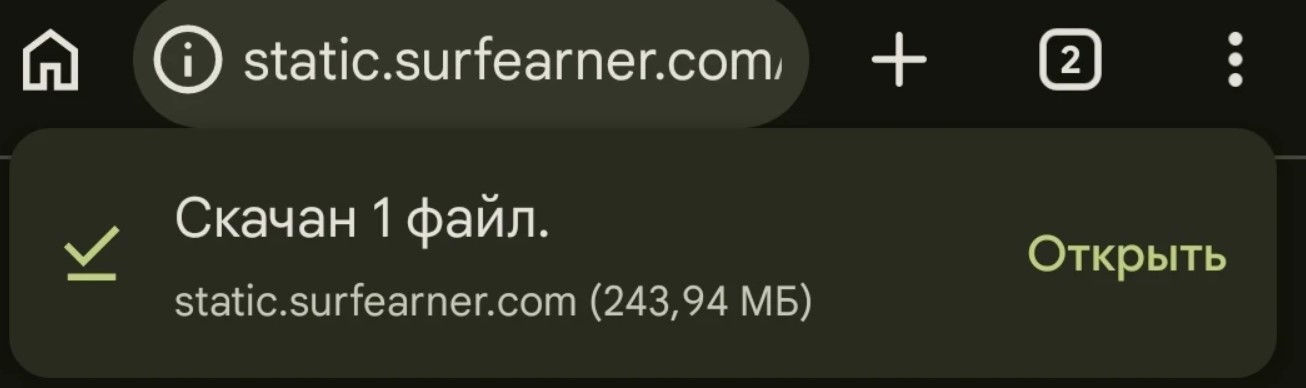
Шаг 2. Откройте скачанный файл
После скачивания:
откройте уведомление о загрузке;
либо откройте папку «Загрузки»;
нажмите на скачанный файл браузера.
Шаг 3. Разрешите установку браузера
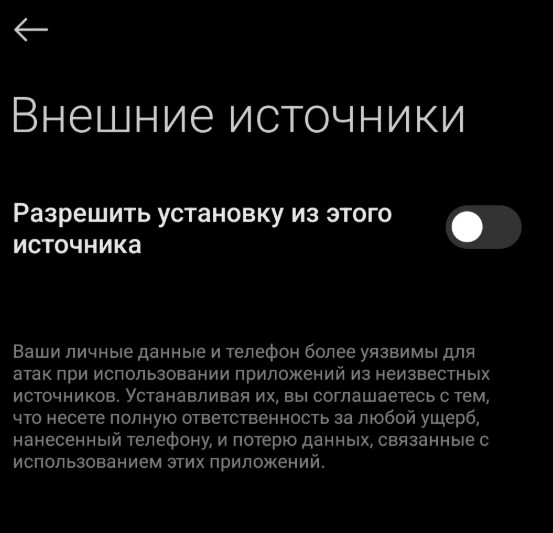
Android может показать сообщение:
«Установка из неизвестных источников запрещена»
Это стандартное предупреждение Android при установке приложений не из Google Play.
Нажмите:
«Настройки»
затем включите:
«Разрешить установку»
или «Разрешить из этого источника»
После этого вернитесь назад.
Шаг 4. Установите браузер KIWI
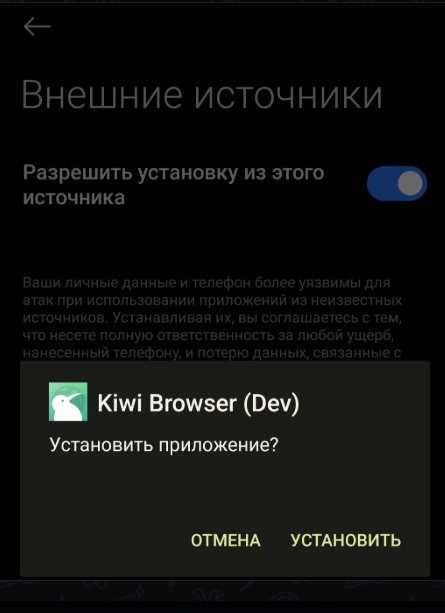
После разрешения установки:
нажмите кнопку «Установить»;
дождитесь завершения установки;
нажмите «Открыть».
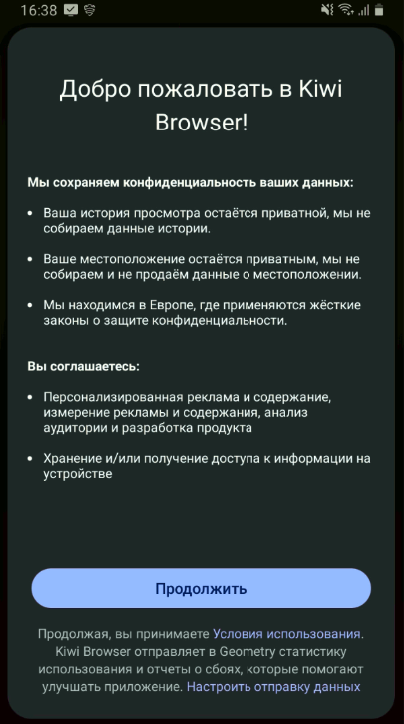
Откроется приветственное окно, нажмите Продолжить
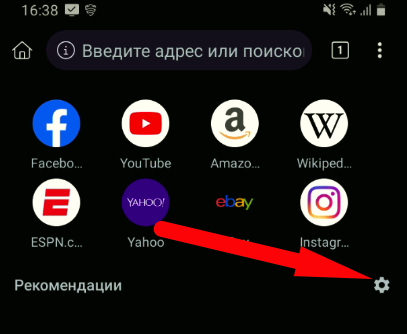
Нажмите иконку шестеренки, чтобы отключить лишнюю рекламу
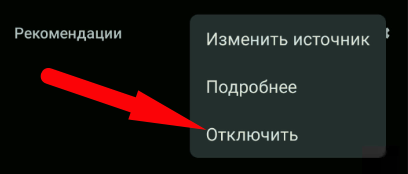
В выпадающем списке нажмите Отключить

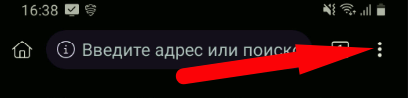
Откройте меню браузера, нажмите на иконку Три точки
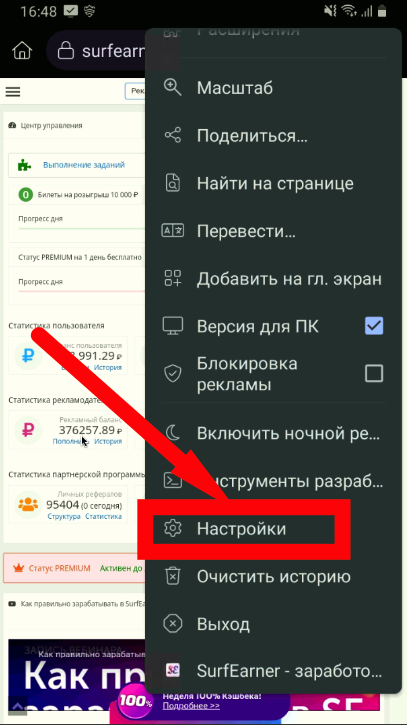
Пролистайте меню вниз и выберите пункт Настройки
Пролистайте вниз и выберите пункт Всплывающие окна и переадресация
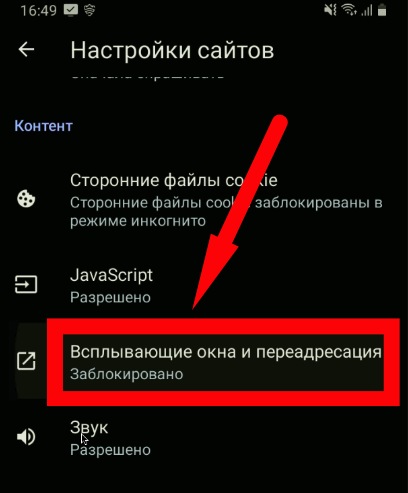
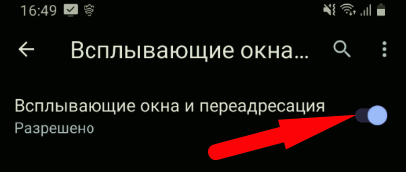
Включите переключатель, это позволит появляться пуш-уведомлениям на посещаемых вами сайтах.
Нажимайте стрелки Назад, чтобы выйти из настроек.
Браузер KIWI настроен и готов к работе!
Далее установите в браузер KIWI расширение SurfEarner и настройте его.
Это текст внутри блока
Для начала войдите в личный кабинет на сайте SurfEarner:

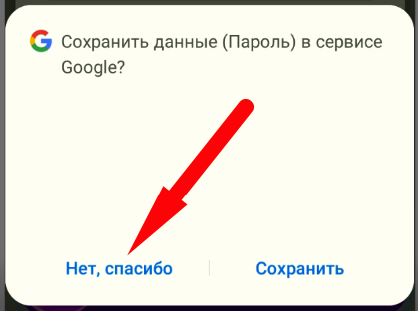
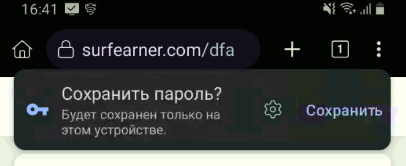
Далее система предложит вам сохранить пароль. Это на ваше усмотрение, но мы НЕ рекомендуем сохранять пароль. Так точно будет безопаснее. Нажмите "Нет, спасибо"
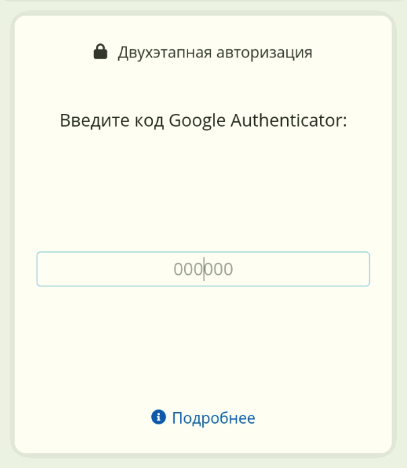
Если у вас включена двухфакторная аутентификация (2FA) в SurfEarner, введите код из приложения Google Autenticator:
Ещё раз будет предложено сохранить пароль, смахните пуш свайпом вверх или выберите в настройках (шестеренка) Никогда не сохранять
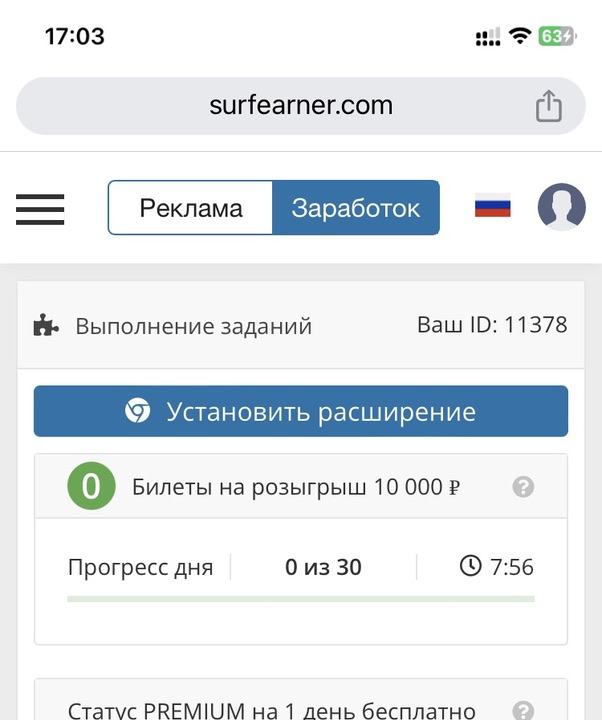
Далее установим расширение SurfEarner:
Выберите режим Заработок и нажмите кнопку Установить расширение
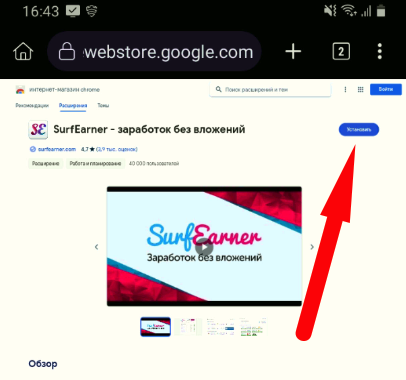
Или перейдите в официальный интернет-магазин Chrome кликнув кнопку ниже:
Откроется страница расширения SurfEarner. Нажмите Установить
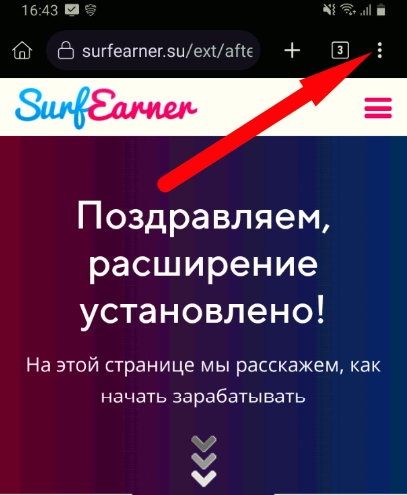
Откроется страница с инструкцией. Нажмите меню Три точки
Пролистайте вниз и нажмите на пункт меню расширения SurfEarner
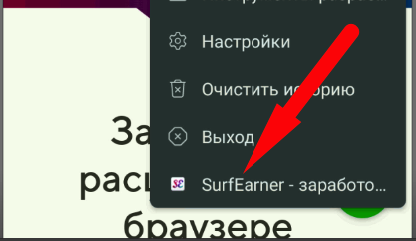
Откроется интерфейс расширения SurfEarner.
Настройте на свой вкус переключатели PUSH напротив тех типов заданий, на которые хотите получать пуш-уведомления.
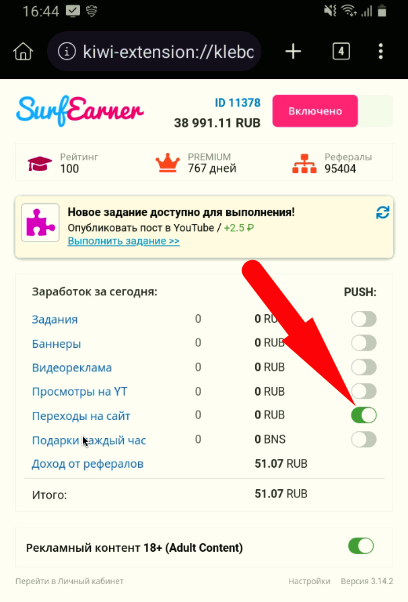
Расширение SurfEarner настроено и готово к работе!
Шаг 5. Откройте страницу установки расширения SurfEarner
Установка расширения производится бесплатно из официального интернет-магазина Chrome.
В браузере KIWI перейдите по ссылке:
Шаг 6. Установите расширение SurfEarner
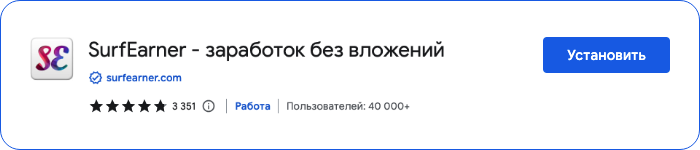
Нажмите кнопку "Установить".
Если кнопки "Установить" не видно, то поверните смартфон в горизонтальное положение, кнопка появится.
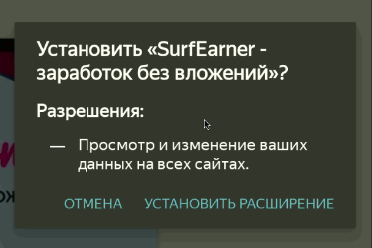
Затем в открывшемся модальном окне нажмите "Установить расширение":
Готово!
Шаг 7. Авторизуйтесь в расширении SurfEarner
После установки выполните вход в свой аккаунт SurfEarner в браузере KIWI.
Далее система предложит вам сохранить пароль. Это на ваше усмотрение, но мы НЕ рекомендуем сохранять пароль. Так точно будет безопаснее. Нажмите "Нет, спасибо"
Если у вас включена двухфакторная аутентификация (2FA) в SurfEarner, введите код из приложения Google Autenticator:
Ещё раз будет предложено сохранить пароль, смахните пуш свайпом вверх или выберите в настройках (шестеренка) Никогда не сохранять
Нажмите меню Три точки
Пролистайте вниз и нажмите на пункт меню расширения SurfEarner
Откроется интерфейс расширения SurfEarner.
Настройте на свой вкус переключатели PUSH напротив тех типов заданий, на которые хотите получать пуш-уведомления.
Расширение SurfEarner настроено и готово к работе!
Перейдите в раздел "Выполнение заданий" на сайте SurfEarner. Теперь задания по просмотрам на YouTube и посещения сайтов будут доступны для выполнения.